

จากตอนที่แล้ว เราได้รู้จักส่วนประกอบของ Excel เช่น Ribbon และ Workbook กันไปแล้ว ก่อนที่เราจะเริ่มใช้งานจริง มาลอง เปิดโปรแกรม และสร้าง Workbook (สมุดงาน) ใหม่ ไปด้วยกัน
🚀 การเปิดโปรแกรม Excel
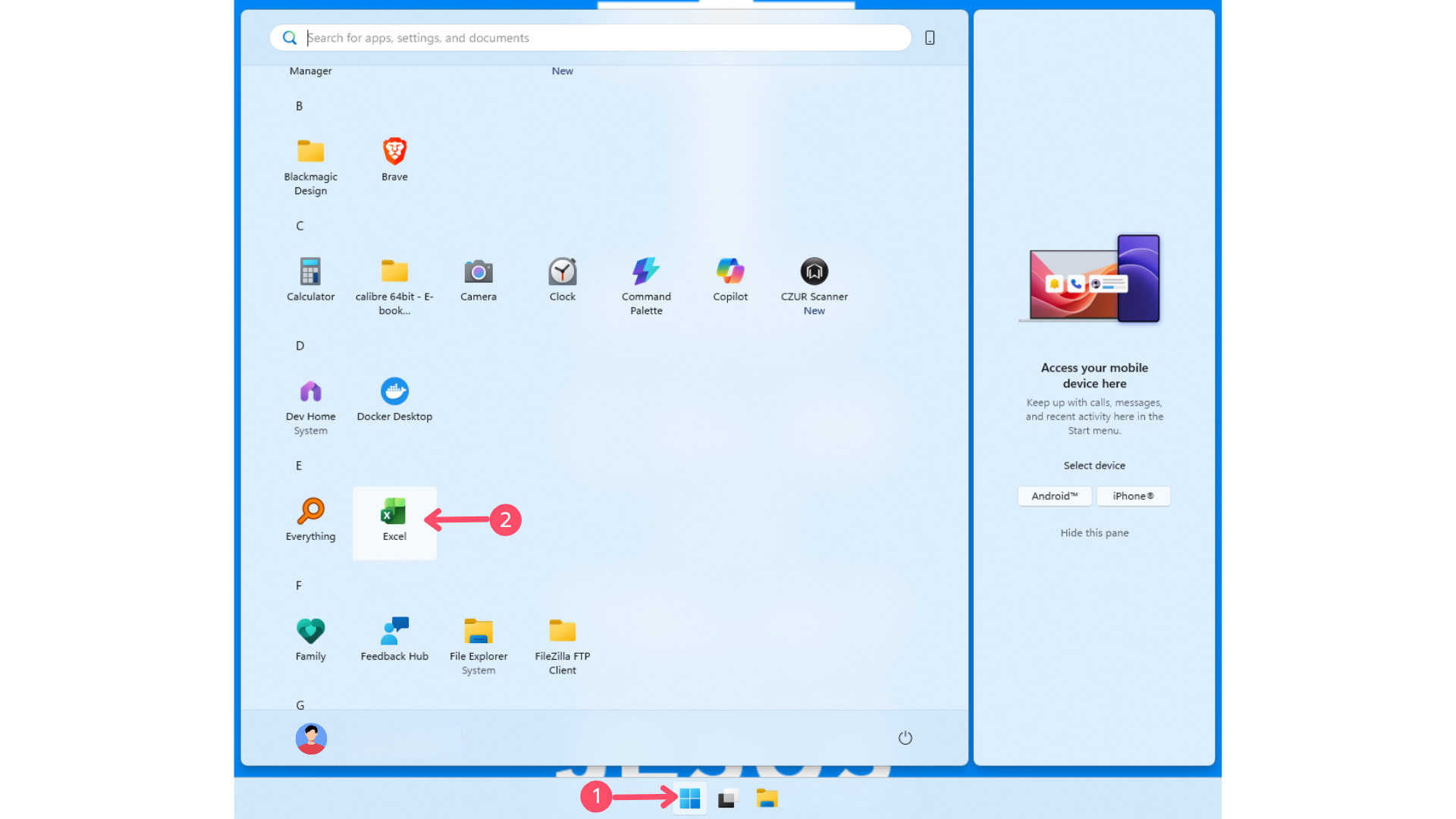
🔹 ขั้นตอนการเปิดโปรแกรม
- คลิกปุ่ม Start
- เลือก Excel เพื่อเปิดโปรแกรม
📄 การสร้าง Workbook ใหม่
ใน Excel เราสามารถสร้าง Workbook (สมุดงาน) ใหม่ได้ 2 วิธี คือ การสร้าง Workbook เปล่า และ การสร้างจาก Template ซึ่งแต่ละแบบเก็หมาะกับการใช้งานที่แตกต่างกัน
📄 การสร้าง Workbook เปล่า (Blank workbook)
เป็นการสร้าง Workbook ที่เป็นตารางงานว่าง ๆ ให้เราเริ่มต้นออกแบบ และกรอกข้อมูลต่าง ๆ ลงในตารางเองทั้งหมด โดยเหมาะกับงานที่เราต้องการกำหนดรูปแบบเอง
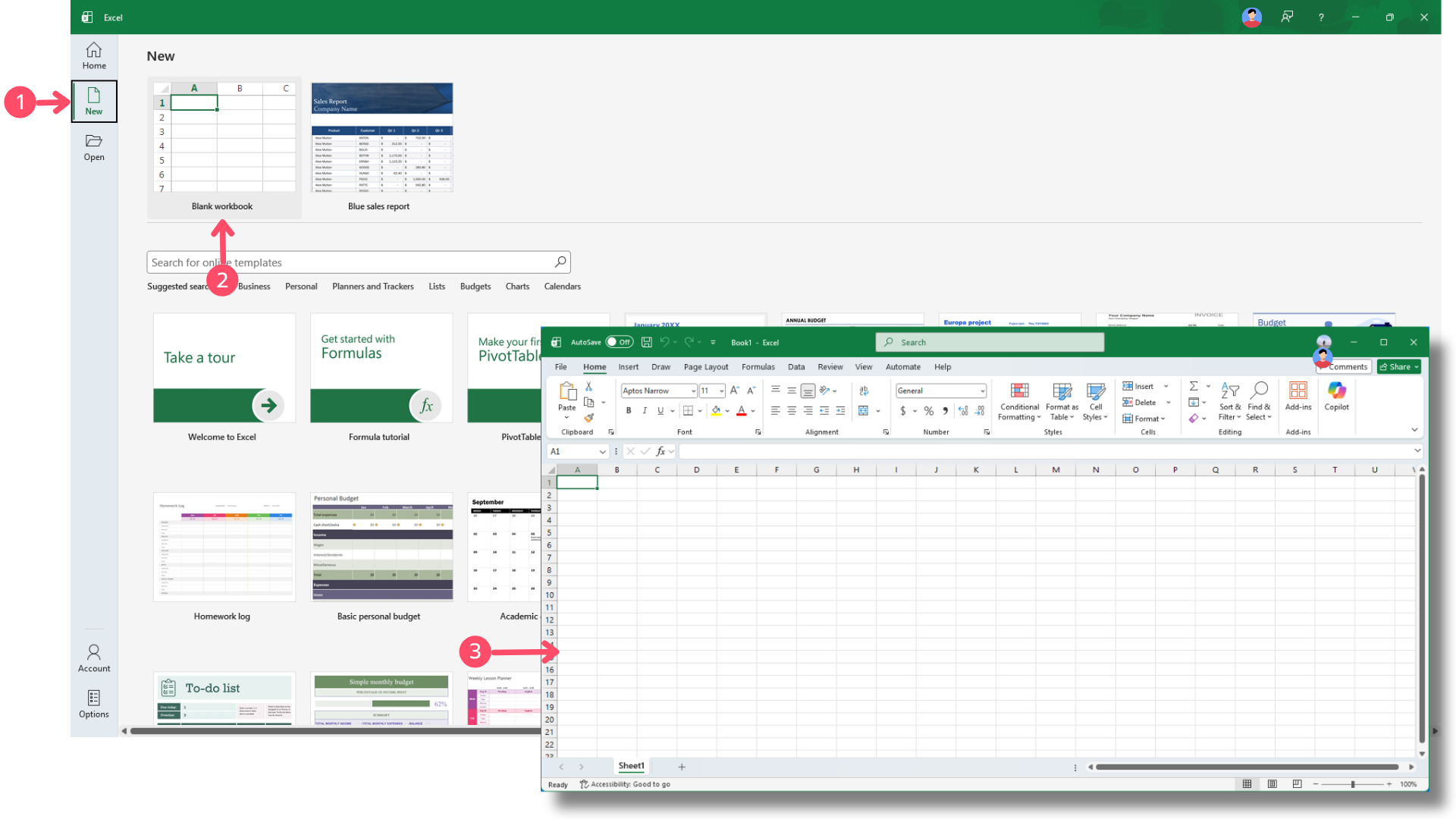
🔹 ขั้นตอนการสร้าง
- เลือกเมนู New (ใหม่)
- คลิก Blank workbook (เวิร์กบุ๊กเปล่า)
- ก็จะได้ Workbook ใหม่แสดงขึ้นมา พร้อมให้เราใส่ข้อมูล
🎯 การสร้าง Workbook จาก Template
นอกจากการสร้าง Workbook เปล่าแล้ว เรายังสามารถสร้าง Workbook ใหม่จาก Template (เทมเพลต) หรือแม่แบบที่มีการจัดวางองค์ประกอบต่าง ๆ ไว้ให้เบื้องต้นแล้ว เช่น ตารางการทำงานรายวัน บัญชีแยกประเภท งบกำไรขาดทุน งบประมาณรายเดือน รายการค่าใช้จ่าย เป็นต้น ทำให้เราเริ่มต้นทำงานได้เร็วขึ้น
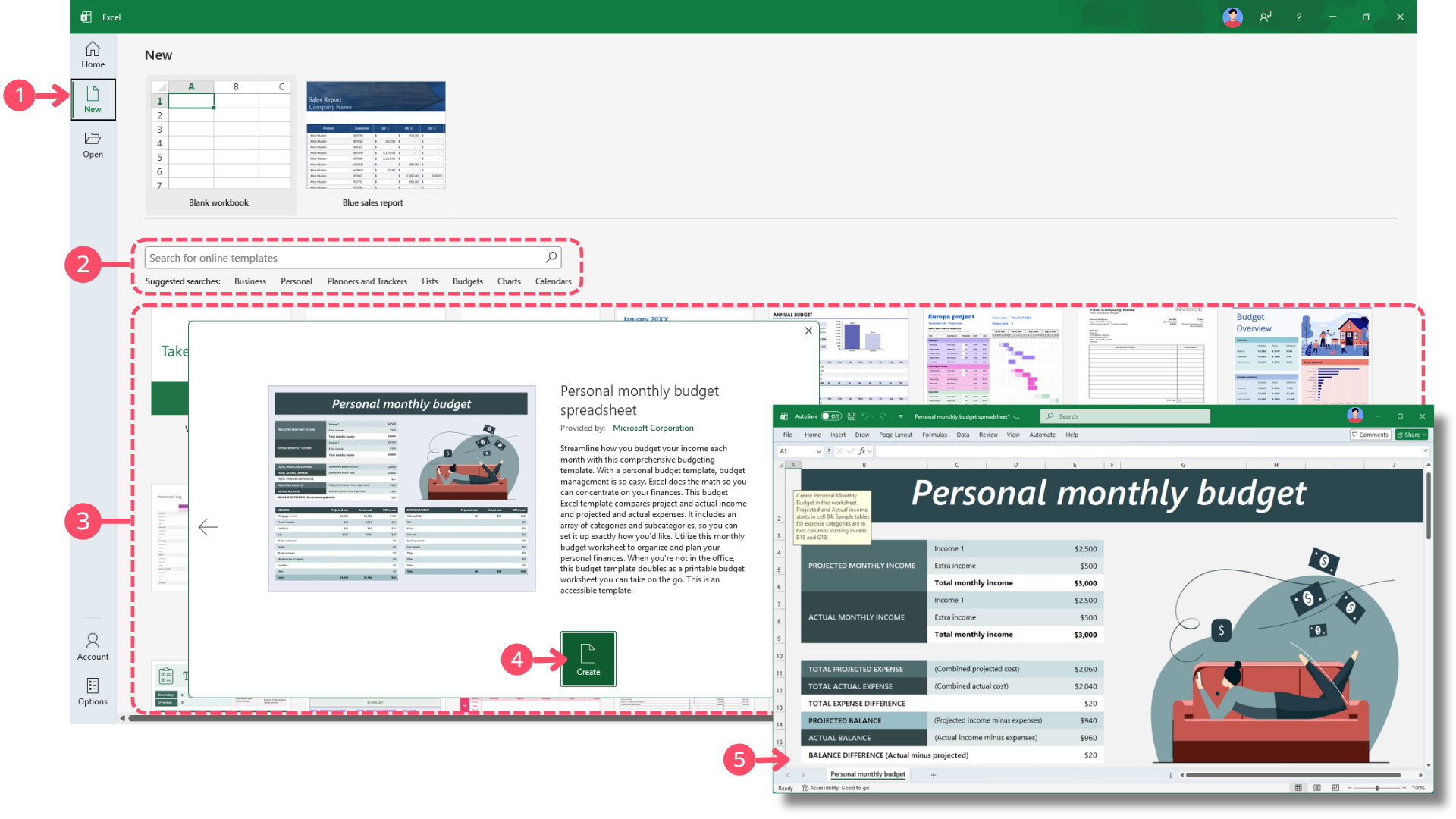
🔹 ขั้นตอนการสร้าง
- เลือกเมนู New (ใหม่)
- เลือกหมวดหมู่ Template หรือค้นหาที่ช่อง Search
- เลือก Template ที่ต้องการ
- กดปุ่ม Create
- Template จะถูกดาวน์โหลด และพร้อมให้เราใส่ข้อมูลที่ต้องการทันที
⚠️ ข้อแนะนำในการใช้งาน
บาง Template ต้องใช้อินเทอร์เน็ตเพื่อดาวน์โหลด
- ถ้าเน็ตช้า อาจโหลดไม่สำเร็จ
- ควรเลือก Template ที่ตรงกับงาน เพื่อลดการแก้ไข
📌 สรุป
เราได้เรียนรู้วิธีเปิดโปรแกรม Excel และการสร้าง Workbook ใหม่ ทั้งแบบ Blank workbook และการสร้างจาก Template ซึ่งแต่ละแบบเหมาะกับการใช้งานที่แตกต่างกัน
การสร้าง Workbook เปล่า จะเหมาะกับงานที่เราต้องการออกแบบตารางเองทั้งหมด ส่วน Template จะช่วยให้เราเริ่มต้นทำงานได้เร็วขึ้นด้วยรูปแบบที่เตรียมไว้แล้ว
เมื่อเราเข้าใจการสร้าง Workbook แล้ว จะช่วยให้เราเริ่มต้นใช้งาน Excel และเตรียมพร้อมสำหรับการทำงานกับข้อมูลในขั้นตอนถัดไปได้ง่ายขึ้น
🔜 ตอนต่อไป
ในตอนถัดไป เราจะมาลอง ทำงานกับ Cell (เซลล์) และการกรอกข้อมูลในตารางไปด้วยกัน