

Microsoft Excel เป็นโปรแกรมในกลุ่ม Microsoft 365 ที่ใช้สำหรับจัดเก็บข้อมูลในรูปแบบตาราง (Table) โดยมีความสามารถในการคำนวณ และสร้างกราฟ (Chart) จากข้อมูลได้อย่างรวดเร็ว
ก่อนที่เราจะเริ่มใช้งาน Excel มาทำความรู้จัก ส่วนประกอบของหน้าจอ, Ribbon และ Workbook ซึ่งเป็นสิ่งที่เราต้องใช้งานอยู่บ่อย ๆ กันก่อน
🖥️ ส่วนประกอบของหน้าจอ Excel
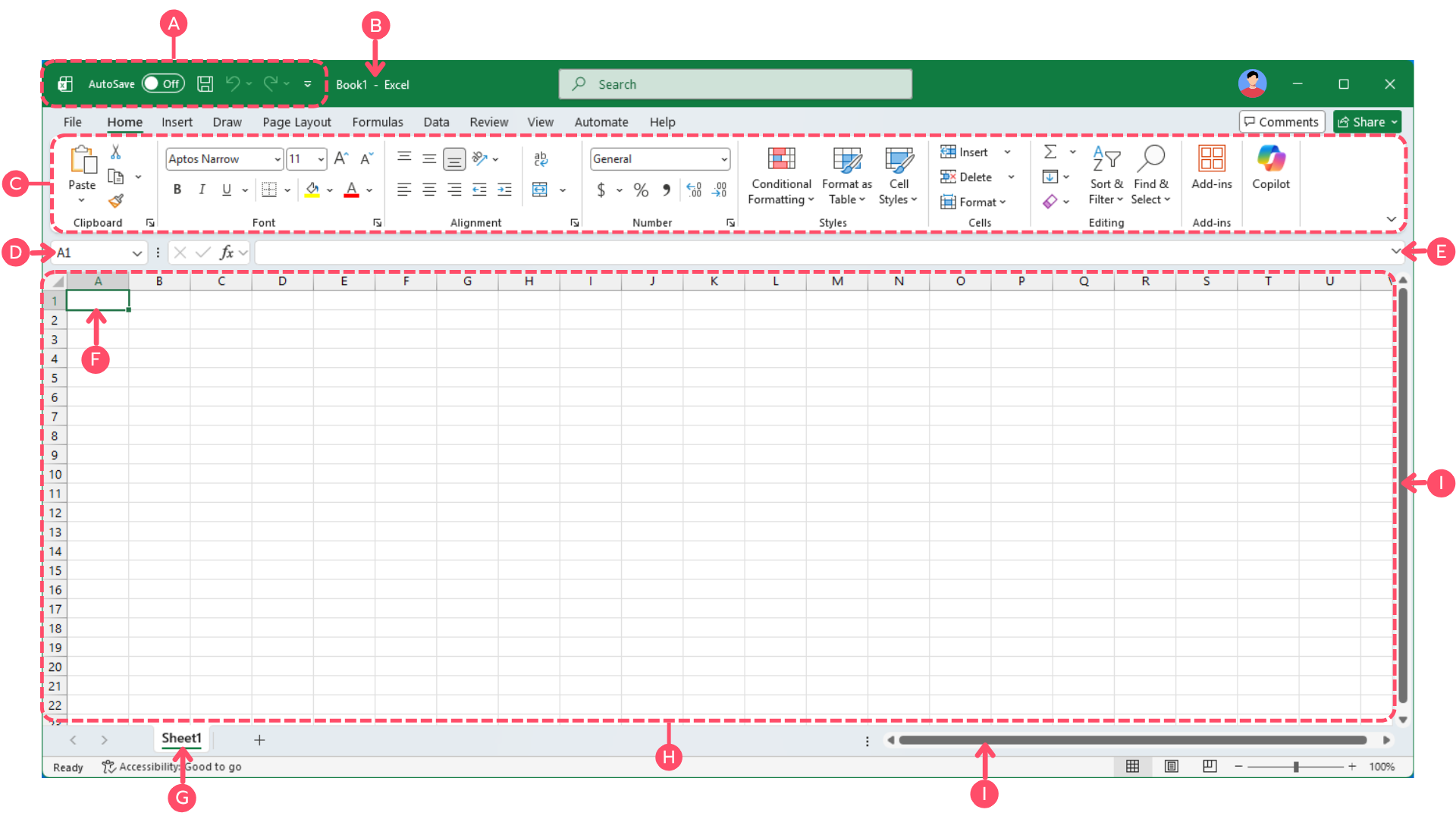
จากรูปหน้าจอของ Excel เราจะใช้ตัวอักษร A–J เพื่ออธิบายแต่ละส่วนประกอบ ดังนี้
A) Quick Access Toolbar (แถบเครื่องมือด่วน) :
ปุ่มคำสั่งที่ใช้บ่อย เช่น Save, Undo, Redo และสามารถเพิ่มคำสั่งอื่น ๆ เข้าไปได้ เพื่อช่วยให้ทำงานได้รวดเร็วขึ้น
B) Title Bar (แถบชื่อเรื่อง) :
แสดงชื่อไฟล์ (File) ที่กำลังใช้งานอยู่ เช่นในตัวอย่างชื่อ Book1
C) Ribbon :
แถบเครื่องมือที่รวบรวมคำสั่งต่าง ๆ ของ Excel โดยคำสั่งจะถูกจัดเป็นกลุ่มตามแท็บ (Tab) ซึ่งแท็บหลักที่ใช้งานบ่อย มีดังนี้
- Home (หน้าแรก): คำสั่งพื้นฐาน เช่น Clipboard, Font, Alignment, Number, Styles, Cells และ Editing
- Insert (แทรก): ใช้แทรกตาราง รูปภาพ แผนภูมิ (Chart), Sparklines, Links, Text และ Symbols
- Page Layout (เค้าโครงหน้ากระดาษ): ตั้งค่าหน้ากระดาษ Themes, Page Setup, Scale to Fit, Sheet Options และ Arrange
- Formulas (สูตร): ใช้สร้างและตรวจสอบสูตร เช่น Function Library, Defined Names, Formula Auditing และ Calculation
- Data (ข้อมูล): จัดการข้อมูล เช่น Get & Transform, Sort & Filter, Data Tools และ Forecast
- Review (รีวิว): ตรวจสอบเอกสาร เช่น Proofing, Language, Comments และการป้องกันไฟล์
- View (มุมมอง): ปรับมุมมอง เช่น Zoom, Workbook Views และการจัดการหน้าต่าง
D) Name Box (กล่องชื่อ) :
แสดงตำแหน่งของเซลล์ หรือชื่อช่วงข้อมูล (Range) ที่กำลังเลือกใช้งาน
E) Formula Bar (แถบสูตร) :
ใช้แสดงและแก้ไขข้อมูลใน Cell รวมถึงใช้สำหรับป้อนสูตร (Formula)
F) Cell (เซลล์) :
ช่องตารางสำหรับกรอกข้อมูล เช่น ตัวเลข ข้อความ หรือสูตร
G) Sheet Tab (แท็บแผ่นงาน) :
แสดงชื่อของแต่ละ Worksheet และใช้สลับระหว่างแต่ละ Sheet
H) Worksheet Area (พื้นที่แผ่นงาน) :
พื้นที่หลักสำหรับป้อนข้อมูล และทำงานใน Excel
I) Horizontal Scroll Bar :
ใช้เลื่อนหน้าจอไปทางซ้ายหรือขวา
J) Vertical Scroll Bar :
ใช้เลื่อนหน้าจอขึ้นหรือลง
📁 การจัดเก็บข้อมูลใน Excel (Workbook และ Worksheet)
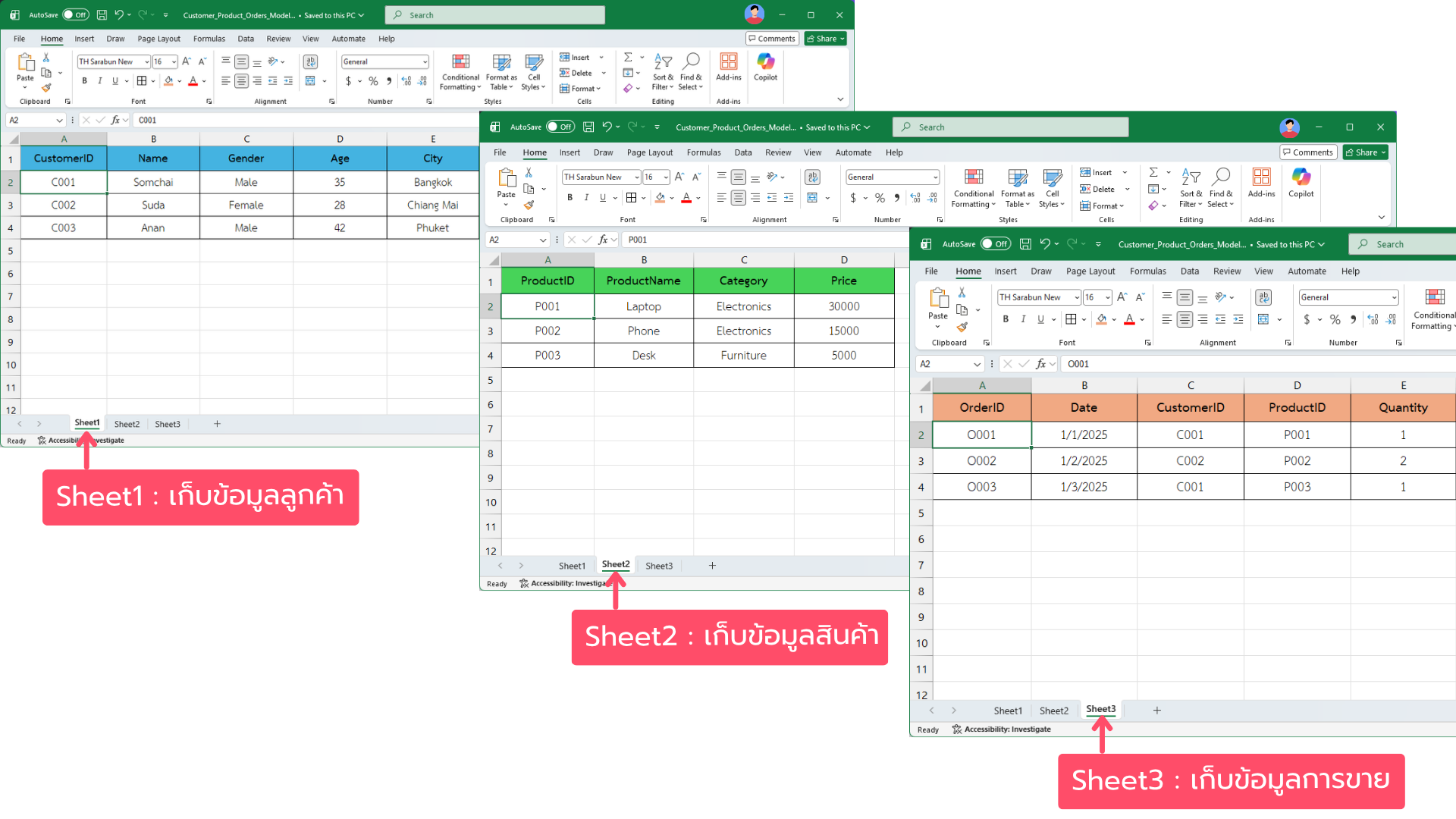
เมื่อเราเข้าใจส่วนประกอบของหน้าจอแล้ว ต่อไปมาดูว่า Excel จัดเก็บข้อมูลอย่างไร
ข้อมูลใน Excel จะถูกจัดเก็บเป็นไฟล์ที่เรียกว่า Workbook (สมุดงาน)
โดยภายใน Workbook จะประกอบด้วยหลายแผ่นงานที่เรียกว่า Worksheet (แผ่นงาน)
จากตัวอย่าง ไฟล์ Workbook หนึ่งไฟล์ อาจมีหลาย Worksheet เช่น Sheet1, Sheet2 และ Sheet3 ซึ่งใช้แยกเก็บข้อมูลคนละประเภท
🔹 ตัวอย่างการใช้งานจริง
เราสามารถแยกข้อมูลเป็นหมวดหมู่ในแต่ละ Worksheet ได้ เช่น
- Sheet1: ข้อมูลลูกค้า
- Sheet2: ข้อมูลสินค้า
- Sheet3: ข้อมูลการขาย
โดยข้อมูลทั้งหมดจะถูกจัดเก็บอยู่ใน Workbook เดียวกัน
⚠️ ข้อแนะนำในการใช้งาน
ไม่ควรเก็บข้อมูลทุกอย่างไว้ใน Workbook เดียวกัน แม้จะแยกเป็นหลาย Worksheet แล้วก็ตาม
เพราะหากไฟล์มีขนาดใหญ่มาก อาจทำให้:
- ใช้หน่วยความจำ (Memory) มากขึ้น
- Excel ทำงานช้าลง
ดังนั้น ควรแยกข้อมูลออกเป็นหลาย Workbook โดยเฉพาะข้อมูลที่ไม่เกี่ยวข้องกัน
📌 สรุป
Excel ถูกออกแบบมาให้ใช้งานได้ง่าย โดยมีส่วนประกอบของหน้าจอที่ชัดเจน และมีโครงสร้างการจัดเก็บข้อมูลที่เป็นระบบ
เมื่อเราเข้าใจทั้ง หน้าจอ, Ribbon และ Workbook แล้ว จะช่วยให้สามารถเรียนรู้ Excel ในขั้นต่อไปได้ง่ายขึ้นมาก
🔜 ตอนต่อไป
ในตอนถัดไป เราจะมาลอง สร้าง Workbook ใหม่ และเริ่มต้นใช้งาน Excel ไปด้วยกัน